مشکل وصل نشدن دسته به Call of Duty Mobile را چطور برطرف کنیم؟
یکی از راههای تجربه بازی کالاف دیوتی موبایل (Call of Duty Mobile) استفاده از دسته و کنترلر است. با این وجود گاهی اوقات دسته به درستی متصل شده، اما نمیتوانید شخصیت خود را حرکت داده یا هدفگیری و شلیک کنید.
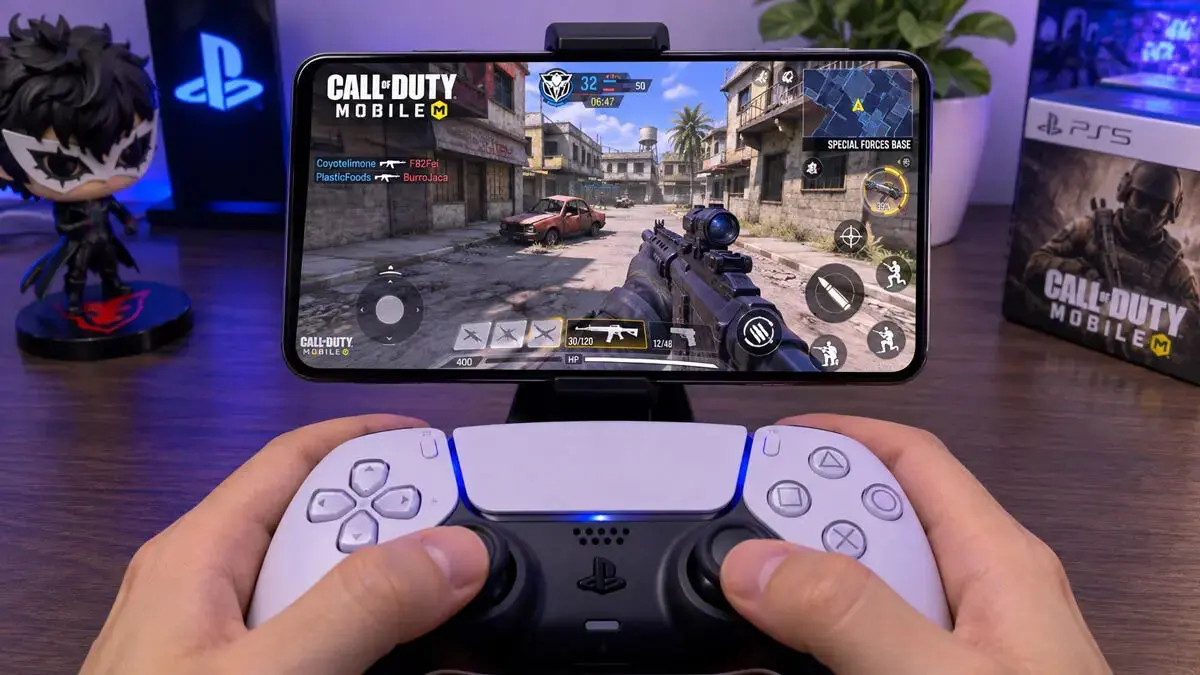
استفاده از کنترلر و دسته باعث میشود که تجربهای متفاوت از کالاف دیوتی موبایل داشته و حس نسخه کنسولی را داشته باشید. اما این امر چندان بدون مشکل نبوده و در مواقعی آزاردهنده است. وصل شدن کنترلر و دسته، اما کار نکردن کلیدها و آنالوگها در بازی کالاف دیوتی موبایل دلایل مختلفی دارد که هر یک روش رفع خاص خود را دارند. در ادامه راهکارهایی برای کنار زدن این مشکل و لذت بردن از بازی Call of Duty Mobile با کنترلر و دسته را مرور خواهیم کرد.
سلامت و مدل دسته را بررسی کنید
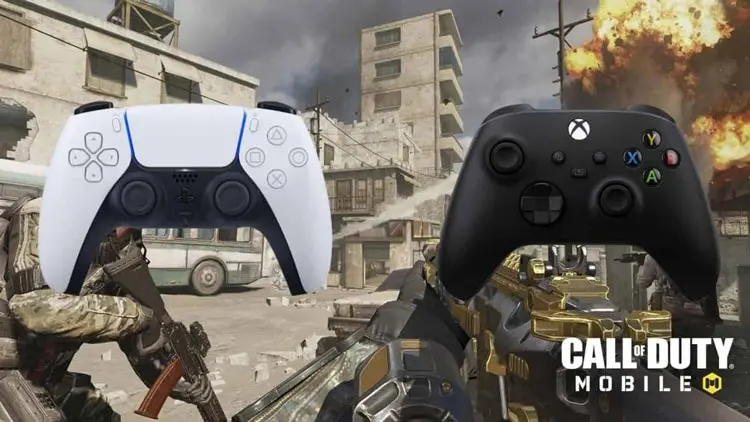
پیش از هر کاری لازم است که از سلامت و سازگاری دسته و کنترلر با بازی کالاف دیوتی موبایل مطمئن شوید. طبق اطلاعات درج شده در وبسایت اکتیویژن، بازی Call of Duty Mobile از کنترلرهای رسمی ایکس باکس وان، ایکس باکس سری اس / ایکس، دوالشاک ۴ (به جز نسل اول)، دوالسنس و بکبون وان پشتیبانی میکند. سایر کنترلرها ممکن است که به موبایل یا تبلت شما متصل شوند، اما این به معنای امکان استفاده و پشتیبانی رسمی نیست.
علاوه بر کنترلر و دسته، شرایط گوشی و تبلت هم مهم است. برای استفاده از کنترل DualSense، به گفته سونی حداقل نیاز به سیستم عامل اندروید ۱۲ و iOS/iPadOS ۱۴.۵ دارید. ظاهر شدن کنترلر در لیست بلوتوث الزام نرمافزاری را از بین نمیبرد. در صورت سازگاری، کنترلر را روی گوشی یا تبلت دیگری امتحان کنید تا از سلامت آن مطمئن شوید. همچنین میتوانید با اتصال دسته به کامپیوتر یا گوشی و ورود به سایتهایی مثل Gamepad Tester تمامی کلیدها و آنالوگها را تست کنید. لازم به ذکر است که این توضیحات و راهکارهایی که در ادامه شرح داده میشود، به نسخه اندروید و iOS مربوط بوده و شامل امولاتور کامپیوتر نمیشود.
ابتدا دسته را متصل و سپس بازی را اجرا کنید
در مواقعی اگر در هنگام اجرای بازی، کنترلر و دسته بلوتوثی را متصل کنید، ممکن است به کار نکردن در COD Mobile منجر شود. در چنین شرایطی لازم است که بازی Call of Duty Mobile را دوباره اجرا کنید. به این واسطه بازی مذکور کنترلر متصل شده را شناسایی میکند. همچنین لازم است که گزینه پشتیبانی از دسته را فعال کنید. برای این امر مراحل زیر را دنبال کنید:
- چرخدنده را لمس کنید تا تنظیمات باز شود
- در تنظیمات، بخش Controller را انتخاب کنید
- وارد تب Settings شده و Enable Controller Support را روی حالت On قرار دهید
- در منوی اصلی از بازی خارج شده و از بخش برنامههای اخیر آن را به طور کامل ببندید
- در حالی که کنترلر متصل است، دوباره بازی را اجرا کنید
- وارد حالت تمرینی شده و با استفاده از دسته هدفگیری و شلیک کنید
اتصال بلوتوث را بررسی کنید
زمانی که کنترلر و دسته به گوشی متصل بوده، اما در بازی کالاف دیوتی موبایل همچنان نمیتوانید از آن استفاده کنید، احتمالا مشکل از بلوتوث است. برای رفع این مشکل، کنترلر و دسته را از دستگاههای جفتشده حذف و در حالتی که Enable Controller Support روی Off است، دوباره متصل کنید. قرار دادن دوباره پشتیبانی از کنترلر روی On، مشکل ناشی از اتصال بلوتوث را رفع میکند. روش حذف کنترلر از دستگاههای جفتشده به شرح زیر است:
اندروید
- وارد Settings شده و Connections را انتخاب کنید
- با انتخاب Bluetooth وارد بخش مربوط به آن شوید
- پس از روشن کردن بلوتوث، لیست دستگاههای جفتشده ظاهر میشود
- در بین آنها کنترلر خود را پیدا کرده و با لمس کردن چرخدنده وارد تنظیمات آن شوید
- در پایان با انتخاب Unpair دسته را از دستگاههای جفتشده حذف کنید
آیفون و آیپد
- وارد تنظیمات شده و بلوتوث را انتخاب کنید
- کنترلر را انتخاب و لمس کردن Forget This Device آن را حذف کنید
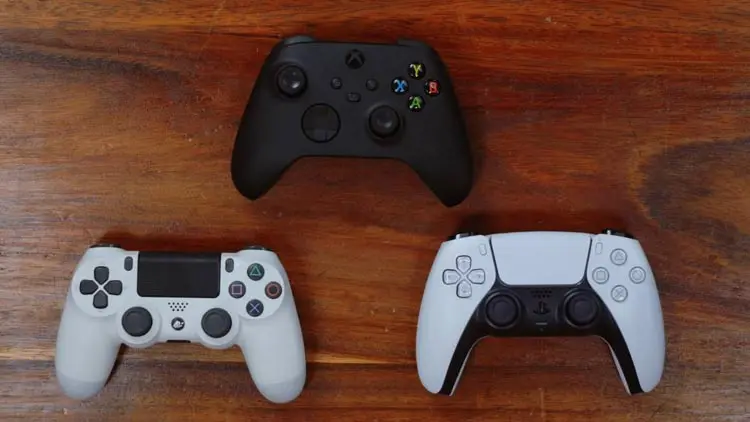
برای آن که کنترلر را به گوشی یا تبلت خود وصل کنید، لازم است که با فشردن کلیدهای مخصوصی دسته را وارد حالت Pairing کنید. روش انجام این کار برای سه کنترلر دوال شاک ۴ (دسته کنسول پلی استیشن ۴)، دوال سنس (دسته کنسول PS۵) و ایکس باکس به این شرح است:
- دسته DualShock ۴: در حالی که کنترلر خاموش است، کلیدهای Share و PS را تا زمانی که لایت بار شروع به چشمک زدن کند، نگه دارید
- دسته DualSense: در حالی که کنترلر خاموش است، کلیدهای Create و PS را نگه دارید تا لایت بار شروع به چشمک زدن کند
- دسته ایکس باکس: کلید Xbox را فشار دهید تا کنترلر روشن شود. سپس کلید Connect که بالای دسته و بین کلیدهای RB و LB قرار دارد، را نگه دارید تا کلید ایکس باکس چشمک بزند
در پایان از بین دستگاههای موجود در بلوتوث گوشی یا تبلت، کنترلر و دسته را انتخاب کنید تا روند اتصال کامل شود. در صورتی که دسته به درستی وصل شده باشد، عبارت Connected نمایش داده میشود.
اپهایی که باعث اختلال میشوند را غیرفعال یا پاک کنید
روی اندروید، به دلیل وجود اپهایی مثل ریمپ ممکن است که عملکرد دسته در بازی کالاف دیوتی موبایل با اختلال مواجه کنند. با غیرفعال یا پاک کردن این اپها میتوانید از کنترلر خود بدون مشکل استفاده کنید. مراحل اطمینان از عدم وجود چنین اپهایی و غیرفعال کردن آنها به شرح زیر است:
- وارد تنظیمات شده و بخش Accessibility را انتخاب کنید
- در صفحه باز شده، Installed apps یا Installed services را پیدا کنید
- در این بخش اپ موردنظر را پیدا کرده و آن را غیرفعال کنید
در حالی که کنترلر به درستی به گوشی یا تبلت متصل شده، وارد بازی Call of Duty Mobile شوید. اگر دسته عملکرد عادی خود را نداشت، میتوانید به Accessibility برگشته و موارد غیرفعالشده را دوباره فعال کنید.
ریستارت یا خاموش کردن گوشی
در صورتی که با وجود انجام راهکارهای بالا، همچنان نمیتوانید با استفاده از کنترلر بازی کالاف دیوتی موبایل را تجربه کنید، احتمالا مشکل ناشی از باگهای نرمافزاری و عدم کارکرد درست سختافزار است. در چنین شرایطی با ریستارت یا خاموش و روشن کردن گوشی و تبلت میتوانید مشکل را رفع کنید.