آموزش اتصال دسته PS5 و Xbox به گوشی؛ راهنمای کامل گیمرها
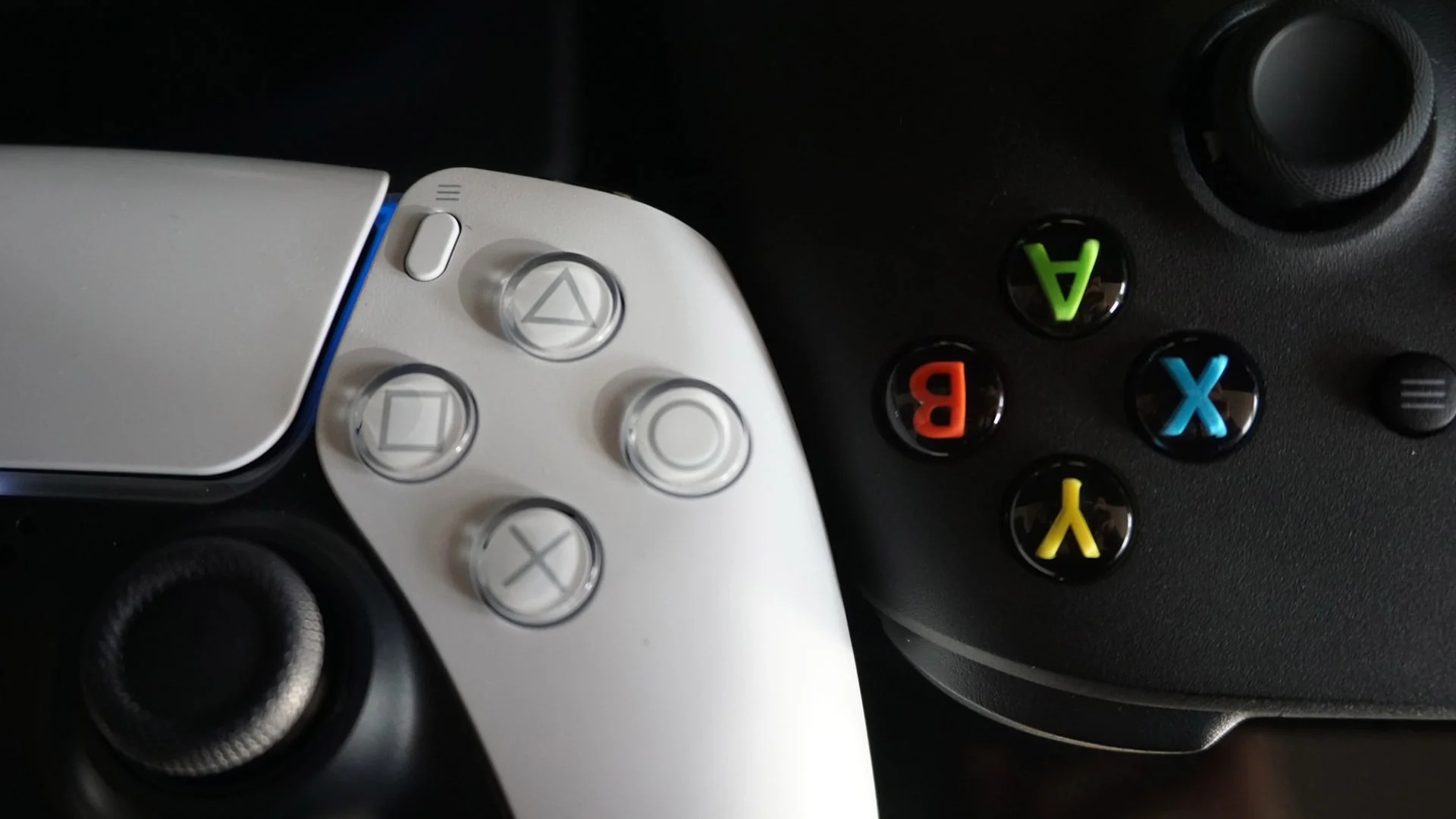
اگر بازی کردن با صفحه لمسی برایتان لذتبخش نیست، میتوانید دستههای PS5 و Xbox Series X|S را به گوشی هوشمند خود متصل کنید و تجربهای حرفهایتر داشته باشید.

مبینا اقدسی
نویسنده
در دنیایی که بازیهای موبایل روزبهروز پیچیدهتر میشوند، استفاده از دستههای کنسولی برای تجربه بهتر بازی روی گوشی تبدیل به یک نیاز جدی شده است. بسیاری از گیمرها ترجیح میدهند که بهجای صفحه لمسی با کنترلر به تجربه بازیها بپردازند؛ بهخصوص وقتی پای بازیهای شوتر، مسابقهای یا پلتفرمر وسط باشد. اما اتصال دستههای پلی استیشن ۵ و ایکس باکس سری ایکس | ایکس باکس سری اس به گوشی همیشه بهسادگی امکانپذیر نیست. در این مقاله تمام مراحل اتصال کنترلرها به گوشیهای هوشمند شرح داده شده است؛ از روش اتصال گرفته تا مشکلات رایج و راهحل رفع آنها.

نحوه اتصال دسته پلی استیشن ۵ به موبایل
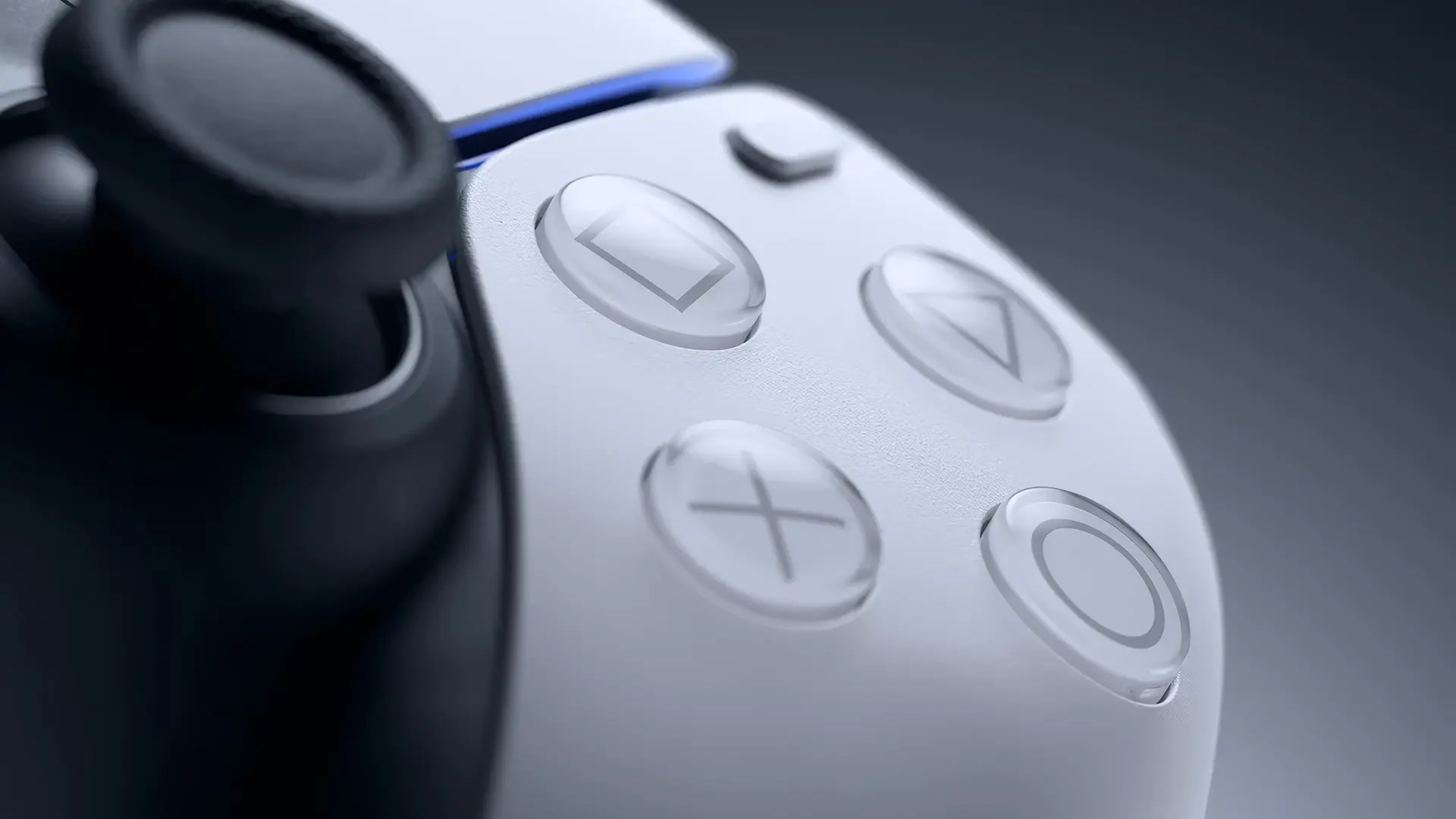
دسته دوالسنس کنسول پلی استیشن ۵ با طراحی مدرن و قابلیتهای پیشرفتهای مثل تریگر تطبیقی و بازخورد لمسی، یکی از بهترین کنترلرهای حال حاضر دنیا است. خوشبختانه این دسته از بلوتوث پشتیبانی میکند و میتواند به گوشیهای اندرویدی و آیفون متصل شود. برای شروع، باید این کنترلر را وارد حالت همگامسازی (Pairing) کنید. این کار با نگهداشتن همزمان دکمه PS و دکمه Create انجام میشود. وقتی نور اطراف تاچپد شروع به چشمکزدن کرد، دوالسنس آماده اتصال است.
در گوشیهای اندرویدی، کافی است تا به تنظیمات بلوتوث بروید، نام دسته را پیدا کنید (معمولا بهصورت Wireless Controller یا DualSense Wireless Controller نمایش داده میشود) و روی این نام ضربه بزنید. در گوشیهای آیفون هم همین مسیر را طی میکنید، اما شاید اسم دسته کمی متفاوت نمایش داده شود. دسته بعد از اتصال آماده استفاده در آثاری است که از کنترلر پشتیبانی میکنند.

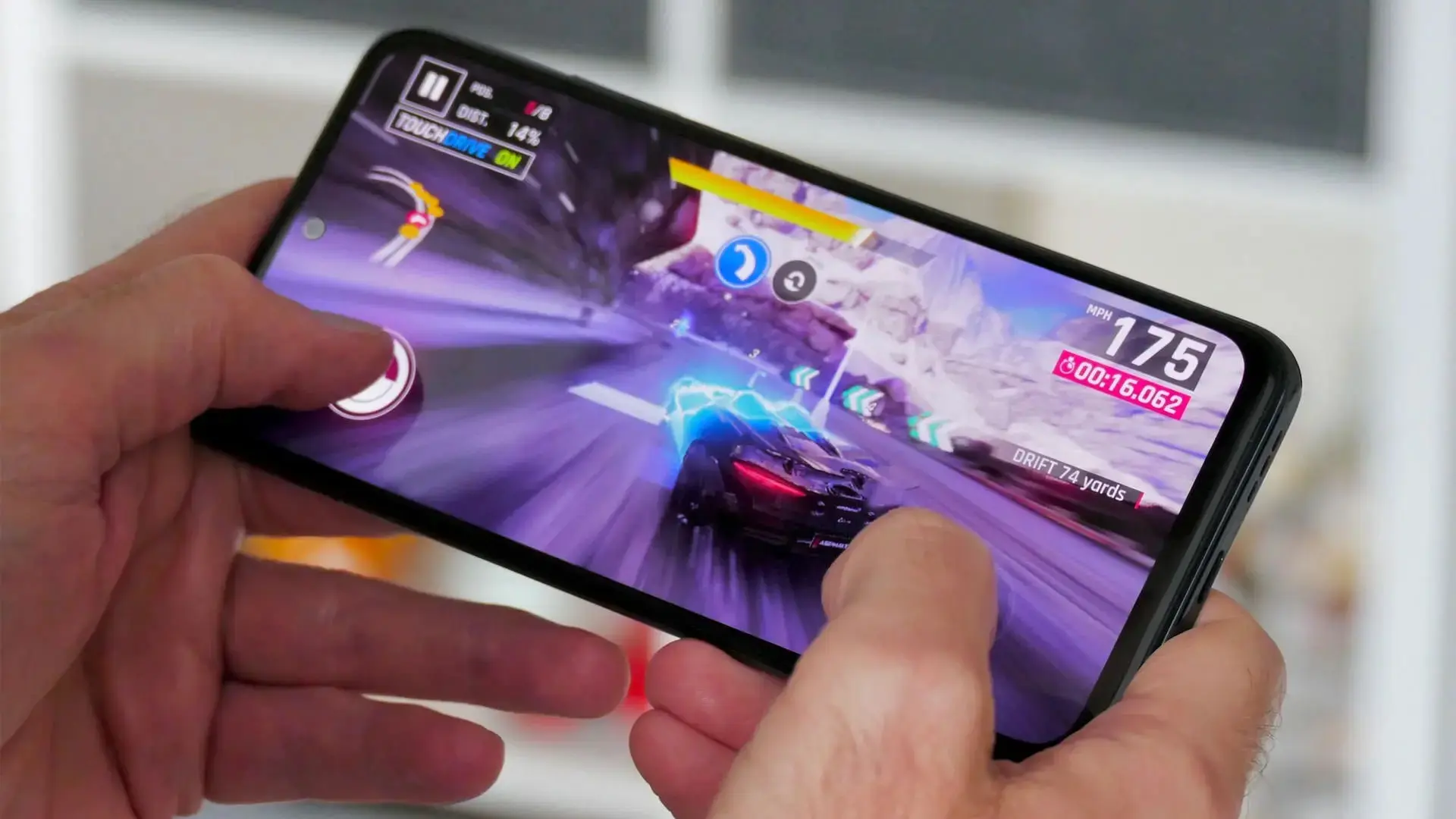
اما اینجا یک نکته مهم وجود دارد: همه بازیهای موبایل از کنترلر دوالسنس کنسول پلی استیشن ۵ پشتیبانی نمیکنند. بهعنوان مثال، بازیهایی مثل Call of Duty Mobile ،Dead Cells یا Asphalt 9 بهخوبی با دسته کار میکنند، ولی شاید بعضی از بازیها مثل PUBG Mobile یا Genshin Impact محدودیتهایی داشته باشند یا برای استفاده نیاز به تنظیمات خاصی پیدا کنند. بنابراین قبل از شروع بازی باید مطمئن شوید که بازی مورد نظرتان از کنترلر PS5 پشتیبانی میکند یا خیر.
نحوه اتصال دسته ایکس باکس سری X|S به موبایل
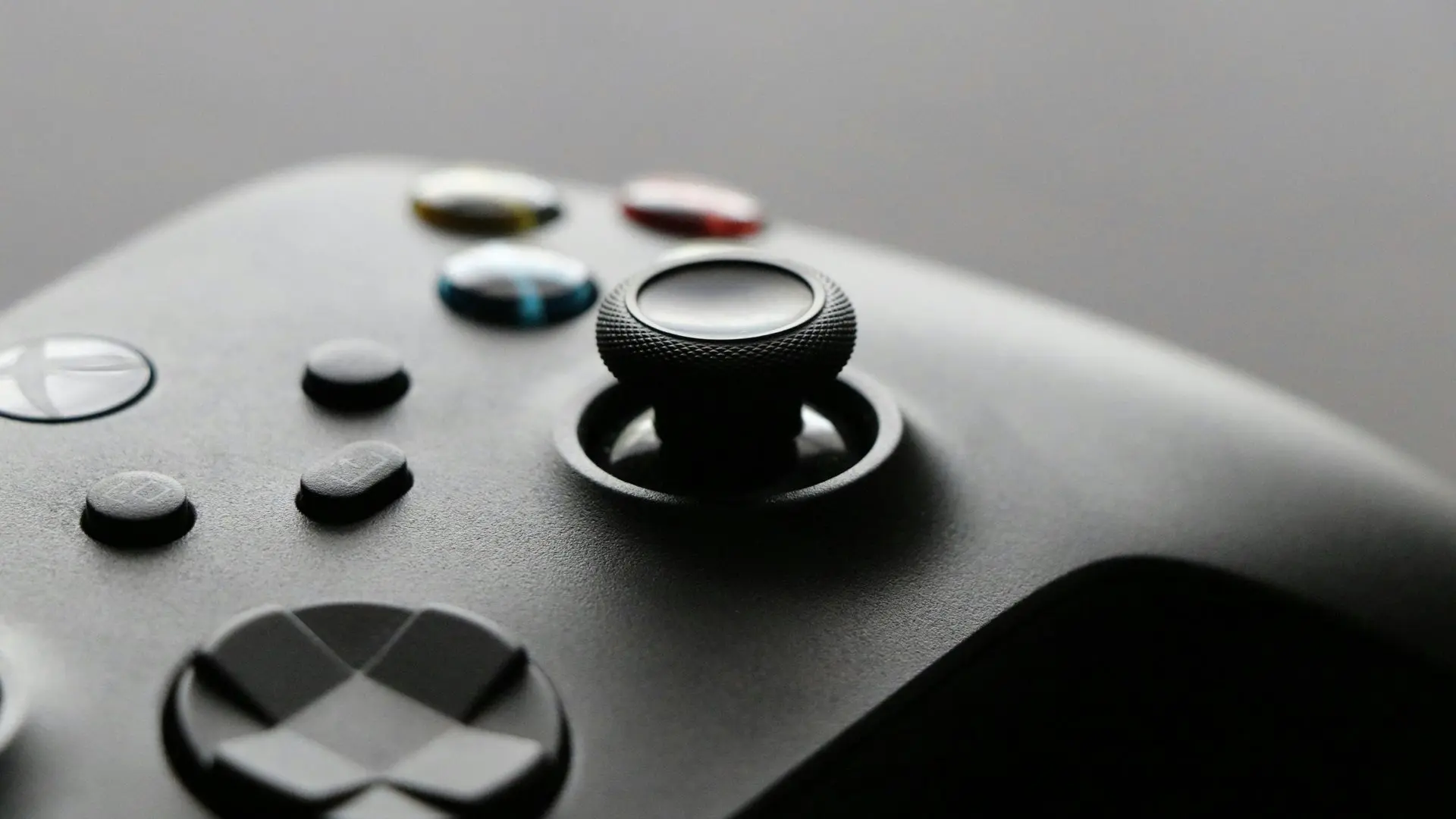
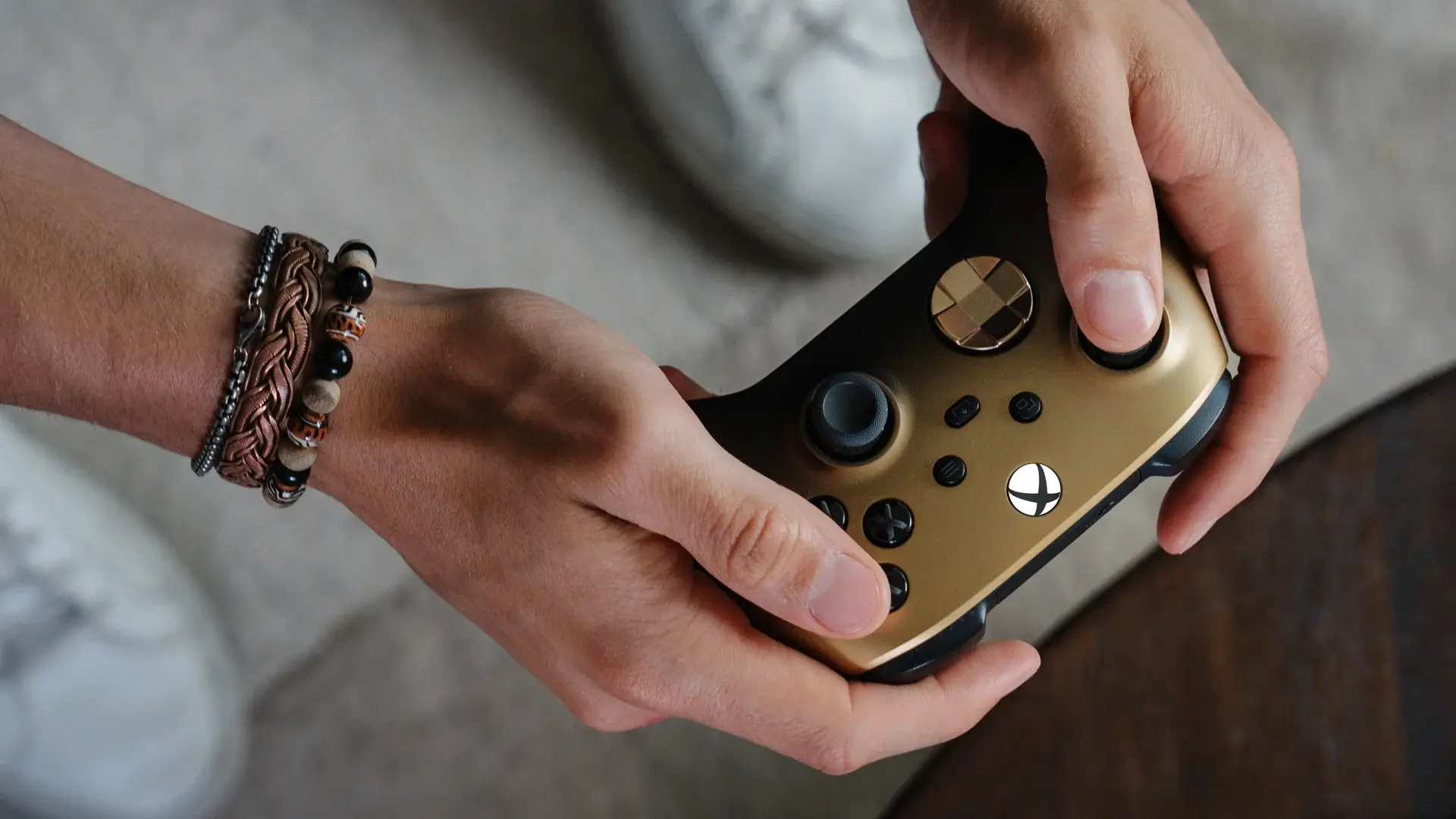
دسته ایکس باکس سری ایکس | اس هم مثل دوالسنس از بلوتوث پشتیبانی میکند و نحوه اتصال کنترلر به گوشی نیز تقریبا مشابه است. برای وارد کردن دسته به حالت همگامسازی باید دکمهی ایکس باکس را بزنید تا دسته روشن شود و سپس دکمه کوچک بالای دسته کنار پورت USB را چند ثانیه نگه دارید. وقتی چراغ ایکس باکس شروع به چشمکزدن سریع کرد، دسته آماده اتصال است.
در گوشیهای اندرویدی بعد از روشنکردن بلوتوث، دسته معمولا با اسم Xbox Wireless Controller ظاهر میشود. در آیفون هم همین نام را خواهید دید. این دسته بعد از اتصال آماده استفاده است. دسته ایکس باکس معمولا تأخیر ورودی کمتری نسبتبه دوالسنس دارد؛ بهخصوص در بازیهای اکشن و رقابتی. البته این موضوع به مدل گوشی، نسخه بلوتوث و خود بازی هم بستگی دارد.

اتصال با کابل؛ راهحل جایگزین برای تأخیر کمتر
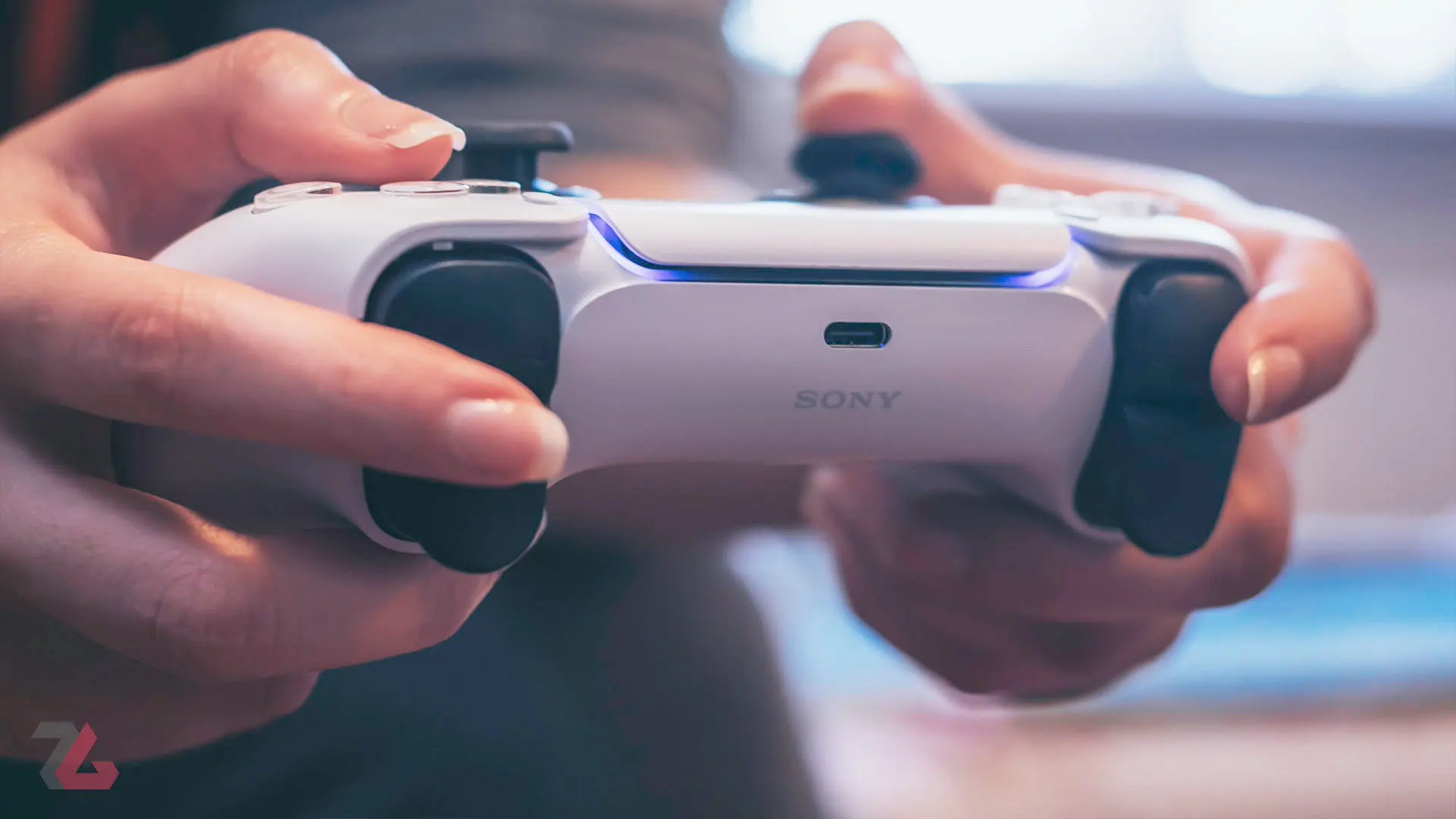
اگر بلوتوث دچار مشکل شد یا احساس کردید که تأخیر در کنترلر اذیتکننده است، میتوانید از کابل استفاده کنید. برای اتصال دسته پلی استیشن ۵ به گوشیهای اندرویدی باید از کابل USB-C به USB-C استفاده کرد. در مدلهای قدیمیتر آیفون که از پورت لایتنینگ استفاده میکنند، اتصال کابلی دسته نیازمند آداپتور است، اما در آیفونهای جدیدتر مانند آیفون ۱۵ امکان اتصال مستقیم با کابل USB-C به USB-C وجود دارد. استفاده از کابل باعث میشود که اتصال پایدارتر و سریعتر باشد، ولی درعوض آزادی حرکت محدود میشود. اگر قصد تجربه اثری را دارید که نیاز به واکنش سریع دارد (مثل بازیهای مبارزهای یا شوتر اول-شخص)، اتصال دسته با کابل میتواند تجربه بهتری برایتان رقم بزند.
مشکلات رایج و راهحلها
در برخی از موارد اتصال دسته به موبایل برقرار نمیشود یا در حین اجرای بازی بهطور ناگهانی قطع میشود. این اختلالها معمولا بهدلایلی مانند نسخه بلوتوث دستگاه، سطح پایین شارژ کنترلر یا تداخل سیگنال با سایر دستگاههای بیسیم اطراف رخ میدهند. برای رفع این مشکل، ابتدا از شارژ کافی کنترلر خود اطمینان حاصل کنید. سپس بلوتوث گوشی را یکبار خاموش و روشن کنید یا بهسراغ راهاندازی دوباره دستگاه بروید. درصورتیکه مشکل همچنان پابرجا بود، توصیه میشود که کنترلر را از فهرست دستگاههای همگامشده حذف کنید و مراحل همگامسازی را از ابتدا انجام دهید.
اتصال دستههای پلی استیشن ۵ و ایکس باکس سری ایکس | ایکس باکس سری اس به موبایل، یک راه عالی برای ارتقا تجربه بازیهای موبایل است. با رعایت چند مرحله ساده، میتوانید کنترلر محبوبتان را به گوشی وصل کنید و از دقت، راحتی و حس حرفهایتر بازی لذت ببرید. این اتصال نهتنها برای گیمرهای حرفهای، بلکه برای تازهواردها نیز مفید است. فقط یادتان باشد که همیشه قبل از شروع بازی، اتصال دسته را بررسی کنید و مطمئن شوید که بازی از کنترلر پشتیبانی میکند.
 مهمترین اخبار
- آموزش اتصال دسته PS5 و Xbox به گوشی؛ راهنمای کامل گیمرها ۱۴۰۵/۰۵/۰۶
- قلعه الموت کجاست؟ ۱۴۰۵/۰۵/۰۶
- ۵ انیمه برتر تاریخ؛ شاهکارهایی که نباید از دست بدهید ۱۴۰۵/۰۵/۰۶
- پزشکان جعلی با هوش مصنوعی؛ از توصیههای دروغین تا فروش مکمل ۱۴۰۵/۰۵/۰۶
- نقد و بررسی Pragmata؛ ماجراجویی جدید کپکام ارزش بازی کردن دارد؟ ۱۴۰۵/۰۵/۰۶
شناسه خبر:
450864
۰۶ مرداد ۱۴۰۵ |
ساعت:
۱۶:۰۰
|
بازدید:
22
لینک های داغ
●
معرفی سریال کلانتری 11 + داستان و بازیگران
●
افشای عکسهای خیلی خصوصی کارمندان اینترنشنال/ از مجتبی پورمحسن تا نیوشا صارمی
●
نگاهی مجذوبکننده به معماری خانهای با چیدمان خاص و اصیل که جوایز طلا و نقره معماری را درو کرد/ یکی از زیباترین خانههایی است که بوی ایران رو میده
●
طلا (دختر فلج و ثروتمند) تغییر چهره داد؛ زهرا جهرمی در ۴۰ سالگی
●
بیوگرافی بازیگران سریال بدنام
●
بیوگرافی هدیل علیان سیندرلای فلسطین + عکس در ایران
آخرین اخبار








اشتراک گذاری:





بدون دیدگاه