آموزش فعال کردن فریم جن و مولتی فریم جن در کارتهای گرافیک قدیمی
فریم جنریشن و مولتی فریم جنریشن چیست؟

مبینا اقدسی
نویسنده
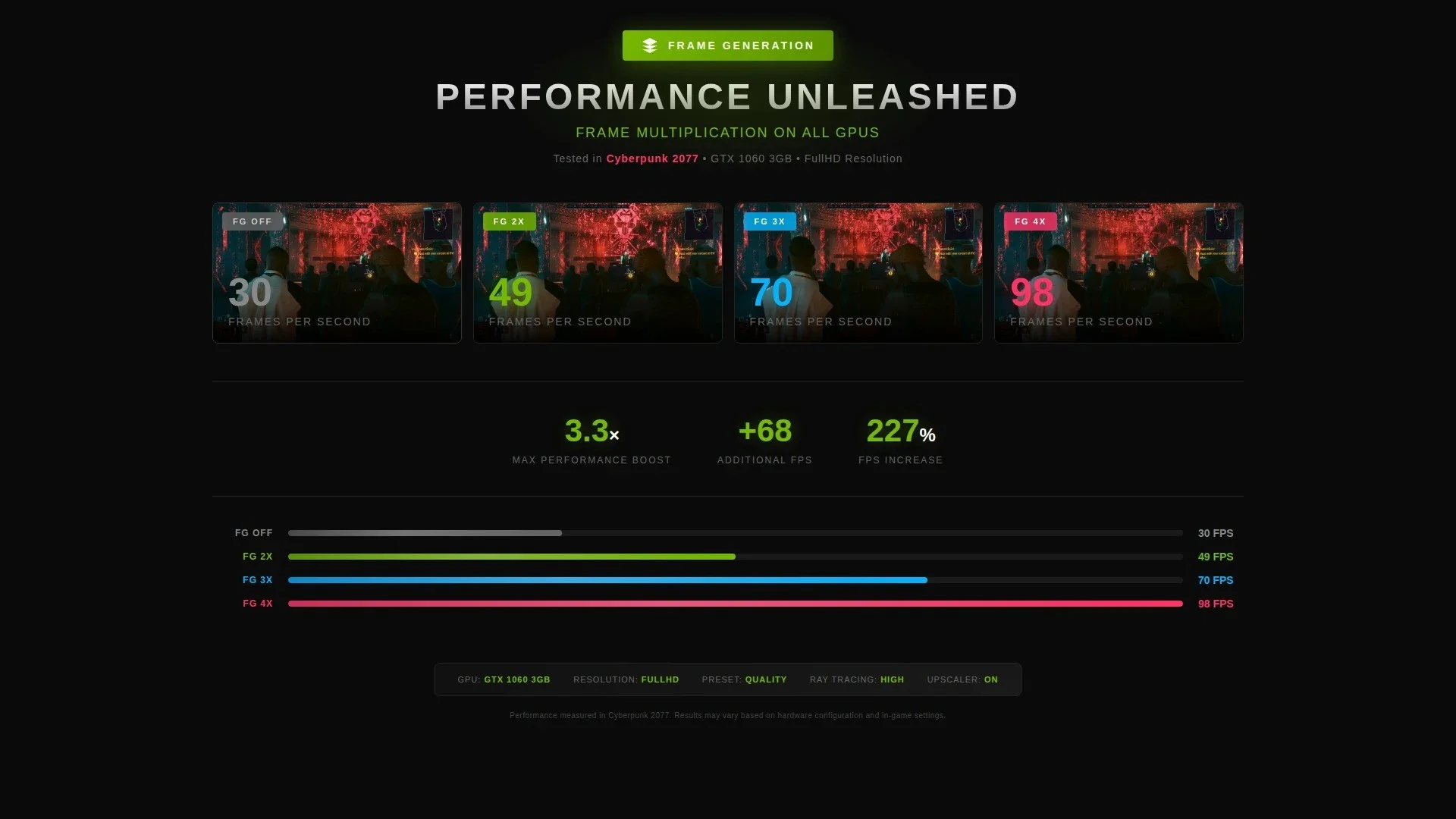
فناوریهای بازسازی تصویر مبتنی بر هوش مصنوعی طی سالهای اخیر به یکی از پایههای اصلی بهبود عملکرد در بازیهای ویدیویی تبدیل شدهاند. در این میان، قابلیت فریم جنریشن (Frame Generation) که نخستینبار همراه با DLSS 3 معرفی شد، توانست با تولید فریمهای میانی از طریق الگوریتمهای مبتنی بر یادگیری عمیق، نرخ فریم موثر را به شکل چشمگیری افزایش دهد. در ادامه این مسیر، قابلیت مولتی فریم جنریشن (Multi Frame Generation) نیز مطرح شد که با تولید چند فریم میانی، ضریب افزایش عملکرد را به سطوح بالاتری رساند.

با این حال، بهصورت رسمی این فناوریها به کارتهای نسل جدید انویدیا محدود شدهاند. در نتیجه کاربران کارتهای قدیمیتر، حتی با وجود توان پردازشی مناسب، از این قابلیتها محروم ماندهاند. در این مقاله، ابتدا بهصورت فنی به فریم جنریشن و مولتی فریم جنریشن میپردازیم، سپس ابزار DLSS Enabler را معرفی میکنیم و در نهایت، مراحل فعالسازی این قابلیتها روی کارتهای قدیمی را آموزش خواهیم داد.
فریم جنریشن و مولتی فریم جنریشن چیست؟

فریم جنریشن در بستر DLSS 3 و مبتنی بر شتابدهندههای Optical Flow و هستههای Tensor در معماری Ada Lovelace معرفی شد. در این روش، علاوه بر فریمهای رندرشده توسط موتور بازی، یک فریم مصنوعی میان دو فریم واقعی تولید میشود. این فریم با استفاده از دادههای Motion Vector موتور بازی، تحلیل Optical Flow بین دو فریم و شبکه عصبی آموزشدیده انویدیا ساخته میشود. نتیجه این فرآیند، افزایش قابل توجه نرخ فریم خروجی بدون فشار مستقیم بر پردازنده و گرافیک است.

مولتی فریم جنریشن نسخه پیشرفتهتر همین ایده است. در این مدل، بیش از یک فریم مصنوعی بین دو فریم واقعی تولید میشود. به بیان ساده، اگر فریم جنریشن بتواند نرخ فریم را تقریباً ۲ برابر کند، مولتی فریم جنریشن در شرایط ایدهآل میتواند این ضریب را به ۳ یا حتی ۴ برابر افزایش دهد.
البته باید توجه داشت که:
- افزایش تعداد فریمهای مصنوعی میتواند ریسک بروز Artifact یا ناهماهنگی حرکتی را افزایش دهد.
- میزان تاخیر ورودی یا Input Lag که به مدیریت صحیح صف رندر و همگامسازی بستگی دارد را افزایش دهد.
- کیفیت پیادهسازی این فناوری در هر بازی متفاوت است.
بهصورت رسمی، این قابلیتها محدود به کارتهای سری RTX 40 و جدیدتر هستند؛ اما راهکارهایی برای فعالسازی آنها روی سختافزارهای قدیمیتر نیز توسعه یافته است.
فناوری Dynamic Multi Frame Generation
انویدیا حالت جدیدی به نام Dynamic Multi Frame Generation را معرفی کرده است که بهطور خودکار بین سطوح مختلف Multi Frame Generation سوئیچ میکند و تا زمانی که نیاز به فریمهای اضافی بیشتر یا کمتری باشد، این فناوری بهطور خودکار و بهینه عمل میکند. این حالت زمانی که پردازشهای گرافیکی سنگین میشود، فریمهای بیشتری تولید میکند و زمانی که بار کاری کاهش مییابد، بهطور خودکار فریم تولیدی را به میزان نیاز کاهش میدهد. همچنین امکان تولید فریم تا ۶ برابر نیز به فناوری Multi Frame Generation اضافه شده است که با استفاده از هوش مصنوعی تا ۵ فریم اضافی را برای هر فریم رندر شده تولید میکند. خوشبختانه برنامه DLSS Enabler از تمامی فناوریهای تولید فریم انویدیا پشتیبانی میکند.

معرفی برنامه DLSS Enabler
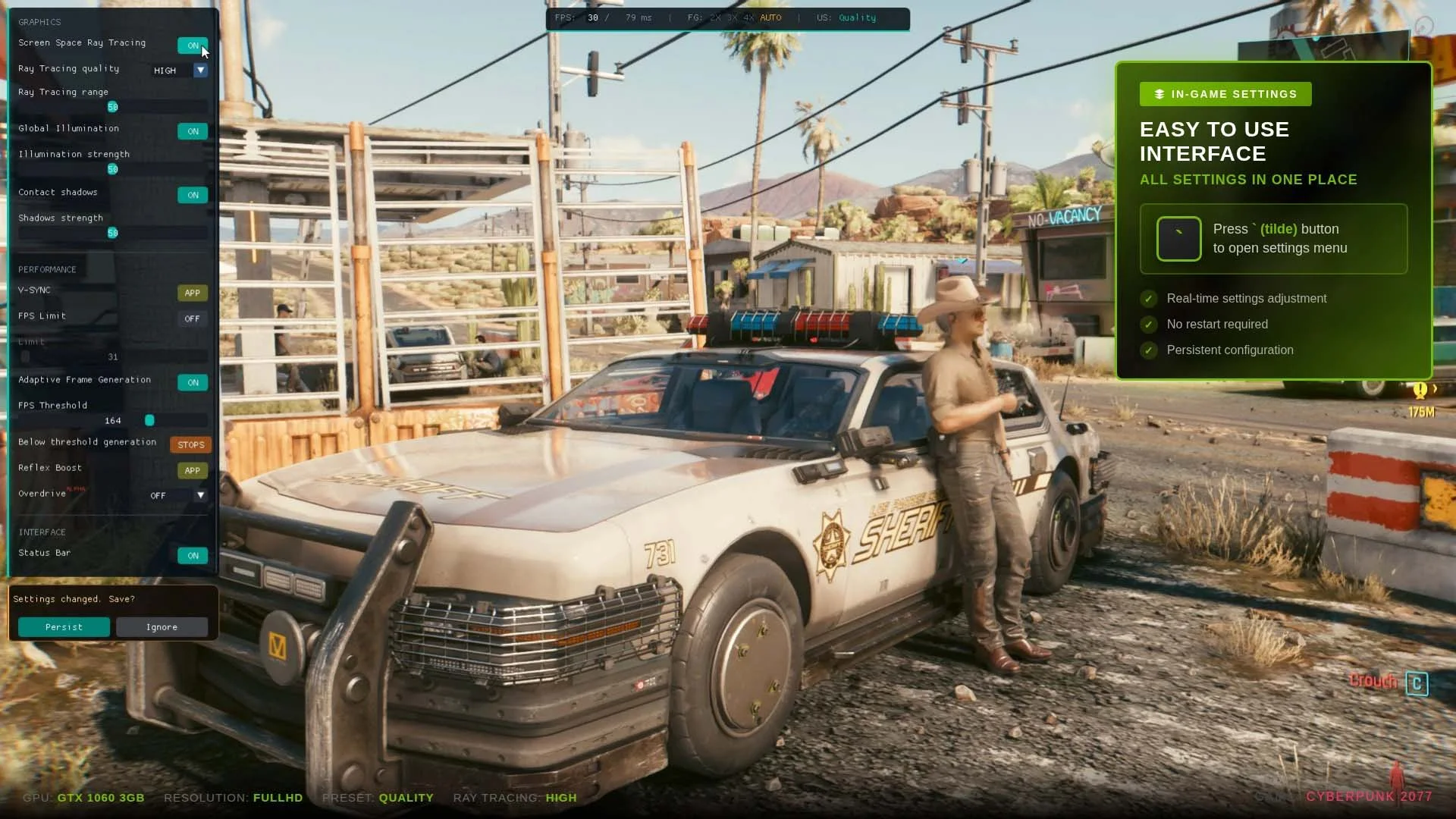
DLSS Enabler ابزاری غیررسمی است که با هوککردن توابع مرتبط با DLSS در بازیها و استفاده از لایههای واسط مانند OptiScaler، امکان فعالسازی قابلیتهای پیشرفته DLSS از جمله فریم جنریشن و مولتی فریم جنریشن را در کارتهای قدیمیتر فراهم میکند.
کاربرد اصلی این ابزار شامل موارد زیر است:
- فعالسازی فریم جنریشن در کارتهایی غیر از RTX 40
- فعالسازی مولتی فریم جنریشن در بازیهای پشتیبانیشده
- دور زدن محدودیتهای سختافزاری تحمیلی در سطح درایور
- فراهم کردن پنل تنظیمات داخلی برای مدیریت ضریب فریم
این ابزار از طریق تزریق فایل DLL در مسیر نصب بازی عمل میکند و با جایگزینی یا هوککردن کتابخانههای مرتبط، رفتار DLSS را تغییر میدهد.
سازگاری گرافیکی و پشتیبانی از بازیها
این ابزار در تمامی بازیهایی که با DirectX 12 توسعه یافتهاند و از فناوری فریم جنریشن پشتیبانی میکنند، قابل استفاده است. همچنین امکان فعالسازی این ابزار در تمامی گرافیکهای PC، لپتاپها و کنسولهای دستی وجود دارد. سازنده این ابزار توضیحی درباره نوع فناوری بهکار گرفته شده در گرافیکهای مختلف نداده است، اما با توجه به انحصاری بودن فناوری DLSS برای کارتهای سری RTX انویدیا، فعال کردن فناوری فریم و مولتی فریم جنریشن در کارتهای اینتل، AMD و سری GTX 10 انویدیا با بکارگیری FSR انجام میشود.
نکته مهم: استفاده از این ابزار در بازیهای آنلاین میتواند ریسک مسدود شدن حساب کاربری را به همراه داشته باشد. توصیه میشود صرفاً در عناوین آفلاین استفاده شود.
آموزش نصب و فعالسازی DLSS Enabler
مرحله ۱: دریافت و اجرای برنامه
ابتدا نسخه اصلی برنامه را از این لینک دانلود کرده و فایل نصبی را اجرا کنید (لینک دانلود از سرور داخلی در بخش کامنتها قرار داده شده است).
از نسخه ۴.۰.۰.۷ به بعد، نیازی به دانلود و نصب برنامه اصلی بهصورت جداگانه وجود ندارد و فایلهای موردنیاز بهصورت مستقل قابل استفاده هستند.
مرحله ۲: انتخاب مسیر بازی
مسیر نصب بازی موردنظر را انتخاب کنید تا فایلهای لازم در همان پوشه قرار گیرند.
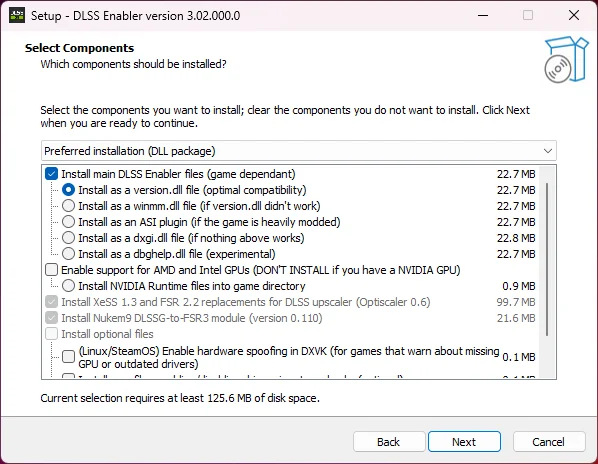
مرحله ۳: انتخاب پروفایل نصب
پس از انتخاب مسیر، صفحهای با چند گزینه نمایش داده میشود:
- گزینه اول: بیشترین پایداری را دارد و انتخاب پیشفرض توصیهشده است.
- گزینه دوم: در صورتی استفاده شود که گزینه اول در اجرای نخست موفق نبوده باشد.
- گزینه سوم: مناسب بازیهایی با مادهای متعدد که احتمال تداخل وجود دارد.
- گزینه چهارم: در صورت عدم موفقیت سایر گزینهها استفاده شود.
در صورتی که از کارت گرافیک غیر از انویدیا استفاده میکنید، گزینه مشخصشده مربوط به کارتهای غیر انویدیا را انتخاب کنید.
مرحله ۴: بررسی نصب صحیح
پس از اجرای بازی:
- با فشردن کلید Ins میتوانید وارد محیط کاربری OptiScaler شوید.
- با فشردن کلید ` (کلید بالای Tab) منوی DLSS Enabler باز میشود.
اگر هر دو منو بهدرستی نمایش داده شوند، نصب صحیح انجام شده است.
مرحله ۵: فعالسازی فریم جنریشن و مولتی فریم جنریشن
پس از ورود به منوی برنامه:
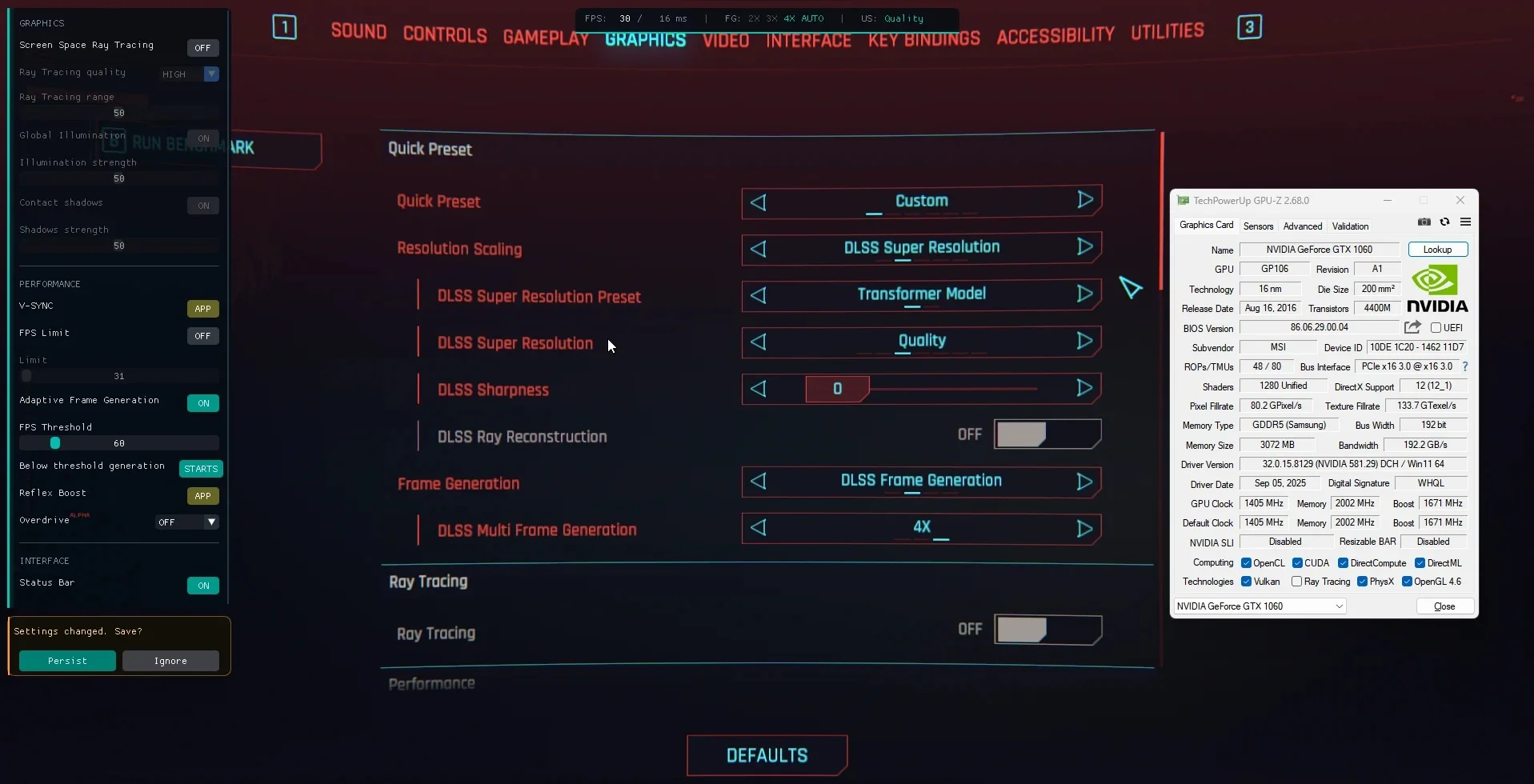
- گزینه فریم جنریشن را فعال کنید.
- در صورت پشتیبانی بازی، مولتی فریم جنریشن را فعال و ضریب دلخواه را انتخاب کنید.
- سایر تنظیمات مانند مقیاس رزولوشن یا حالتهای Quality و Performance را بر اساس نیاز تنظیم کنید.
برای مثال، در بازی Avatar: Frontiers of Pandora با کارت RTX 3070 Ti و تنظیمات گرافیکی حداکثری، فعالسازی فریم جنریشن با ضریب ۴ منجر به دریافت نرخ فریم بالاتر از ۱۶۰ شد. تجربه عملی نشان داد که اجرای بازی روان بوده و مشکل محسوسی از نظر Artifact تصویری یا Input Lag مشاهده نشد.
نکات مهم درباره فایل version.dll
برای جلوگیری از تداخل با سیستمهای کرک، لایسنس یا بایپس برخی بازیها، پیشنهاد میشود فایل version.dll به یکی از نامهای زیر تغییر داده شود:
- winmm.dll
- dbghelp.dll
- psapi.dll
- winhttp.dll
- dxgi.dll
پیش از تغییر نام، بررسی کنید که فایل موردنظر از قبل در پوشه بازی وجود نداشته باشد. در صورت وجود، به هیچ عنوان آن را جایگزین نکنید، زیرا ممکن است باعث اختلال در اجرای بازی شود.
 مهمترین اخبار
- تست شخصیت شناسی / در 10 دقیقه به تصویر واقعی خود از نگاه دیگران پی ببرید! ۱۴۰۵/۰۴/۰۹
- بیوگرافی حمیدرضا پگاه شکیب عیار سریال تاریخی ۱۴۰۵/۰۴/۰۹
- بیوگرافی و داستان و نقش بازیگران فیلم سوپرگرل (Supergirl) ۱۴۰۵/۰۴/۰۹
- دانلود آهنگ هیشش هیچی نگو چقدر تاپه بهت میاد | ترند اینستا کامل ۱۴۰۵/۰۴/۰۹
- بیوگرافی باران خوش اندام ۱۴۰۵/۰۴/۰۹
شناسه خبر:
419028
۲۸ اسفند ۱۴۰۴ |
ساعت:
۷:۳۰
|
بازدید:
159
لینک های داغ
●
معرفی سریال کلانتری 11 + داستان و بازیگران
●
افشای عکسهای خیلی خصوصی کارمندان اینترنشنال/ از مجتبی پورمحسن تا نیوشا صارمی
●
نگاهی مجذوبکننده به معماری خانهای با چیدمان خاص و اصیل که جوایز طلا و نقره معماری را درو کرد/ یکی از زیباترین خانههایی است که بوی ایران رو میده
●
طلا (دختر فلج و ثروتمند) تغییر چهره داد؛ زهرا جهرمی در ۴۰ سالگی
●
بیوگرافی بازیگران سریال بدنام
●
بیوگرافی هدیل علیان سیندرلای فلسطین + عکس در ایران
آخرین اخبار








اشتراک گذاری:





بدون دیدگاه